Web tarayıcısında bir sayfayı açmaya çalışırken karşınıza çıkan ERR_INTERNET_DISCONNECTED hatası, tarayıcının internet bağlantısı bulamadığını bildiren bir uyarıdır. Özellikle Google Chrome, Microsoft Edge ve Opera gibi Chromium tabanlı tarayıcılarda sık görülür. Hata mesajı genellikle “İnternet bağlantınız yok” ifadesiyle birlikte gösterilir ve kullanıcıyı çoğu zaman şaşırtır, çünkü bazen cihaz bir ağa bağlı görünse bile bu uyarı ekrana gelir. Bu makalede hatanın ne anlama geldiğini, hangi nedenlerle ortaya çıktığını ve adım adım hangi çözümlerin denenebileceğini ayrıntılı biçimde ele alacağız.
ERR_INTERNET_DISCONNECTED Nedir?
ERR_INTERNET_DISCONNECTED, tarayıcının bir web sunucusuna istek göndermeye çalıştığı sırada ağ katmanında bağlantı kurulamadığını fark etmesiyle oluşan bir hata kodudur. Tarayıcı, işletim sisteminden aldığı ağ durumu bilgisine göre internetin kesik olduğuna karar verir ve sayfayı yüklemeden bu hatayı gösterir. Yani sorun her zaman internet sağlayıcısından kaynaklanmaz. Bazen modem, bazen bilgisayarın ağ kartı, bazen de tarayıcı ayarları ya da güvenlik yazılımları bu sonucu doğurabilir.
Bu hata, ERR_NAME_NOT_RESOLVED ve ERR_CONNECTION_TIMED_OUT gibi diğer ağ hatalarıyla karıştırılabilir. Aradaki fark şudur: ERR_INTERNET_DISCONNECTED doğrudan bağlantının hiç bulunmadığını bildirirken, diğer hatalar bağlantı olsa da alan adının çözümlenemediğini veya sunucunun zamanında yanıt vermediğini ifade eder.
Hatanın Başlıca Nedenleri
Hatanın arkasında birden fazla neden yatabilir. En yaygın olanlar şunlardır:
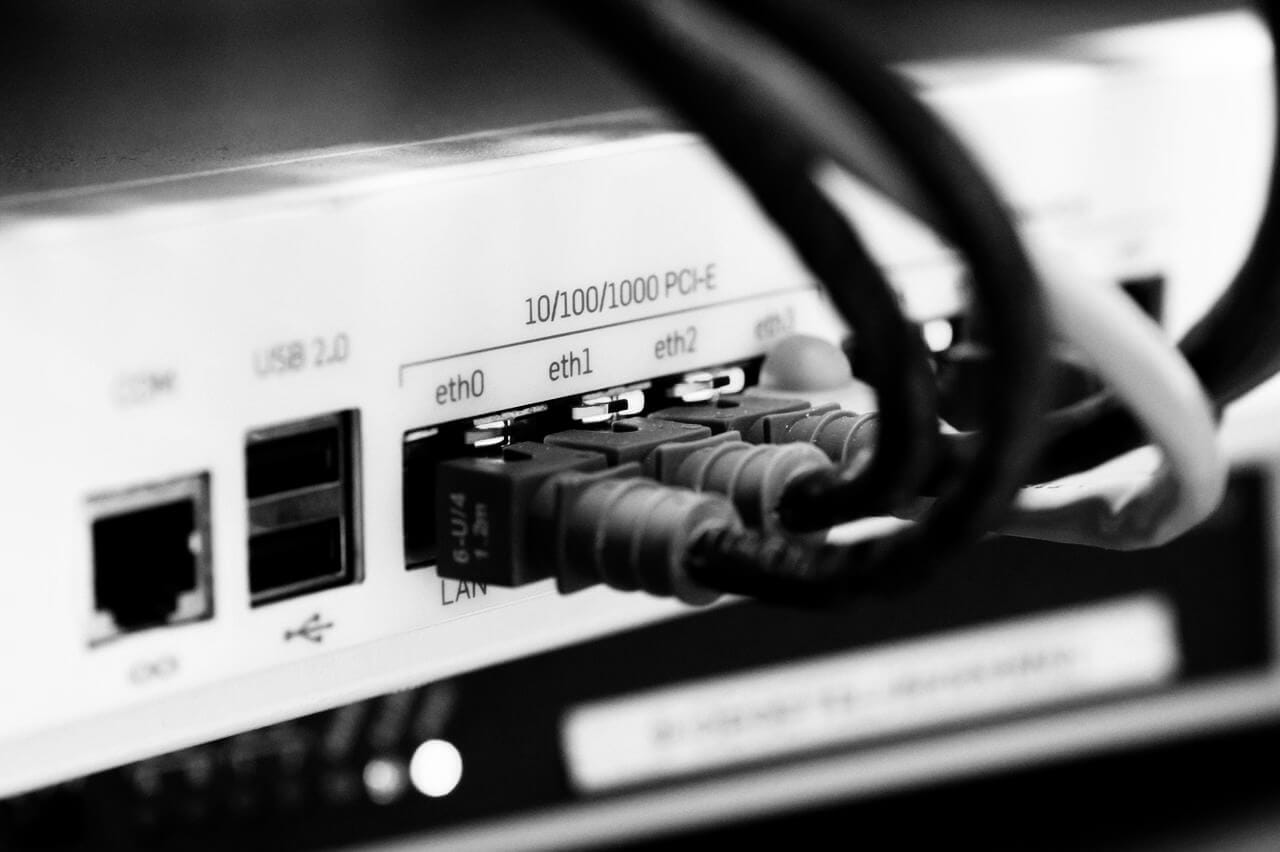
Fiziksel bağlantı sorunları ilk sırada gelir. Gevşemiş veya hasar görmüş bir ethernet kablosu, kapalı bir modem ya da yanlış takılmış bir bağlantı noktası internet erişimini tamamen kesebilir. Kablosuz ağlarda ise Wi-Fi sinyalinin zayıflaması, router’a olan mesafenin fazla olması veya cihazın Wi-Fi adaptörünün devre dışı kalması aynı sonucu doğurur.
İnternet servis sağlayıcısı kaynaklı kesintiler de sık rastlanan bir durumdur. Bölgesel arızalar, bakım çalışmaları veya hat sorunları nedeniyle sağlayıcınızın altyapısında kesinti yaşanıyor olabilir. Bu durumda cihazınızda yapacağınız hiçbir ayar sorunu çözmez.
Yanlış yapılandırılmış ağ ayarları bir diğer önemli sebeptir. Hatalı IP adresi, bozuk DNS ayarları veya proxy sunucusu yapılandırması tarayıcının ağı doğru algılamasını engelleyebilir. Özellikle daha önce VPN ya da proxy kullanmış ve sonra bu ayarları kapatmayı unutmuş kullanıcılarda bu sorun sıkça görülür.
Güvenlik duvarı ve antivirüs yazılımları da tarayıcının internete erişimini engelleyebilir. Aşırı sıkı güvenlik ayarları veya yanlış tanımlanmış kurallar, güvenli bir sitenin bile bağlantısını kesebilir.
Eski veya bozuk ağ sürücüleri ise işletim sisteminin ağ kartıyla düzgün iletişim kurmasını engeller. Güncelleme sonrası uyumsuzluklar bu açıdan sık görülen bir durumdur.
Hızlı Kontrol Adımları
Karmaşık çözümlere geçmeden önce basit kontrolleri yapmak zaman kazandırır. Öncelikle başka bir cihazdan, örneğin telefondan aynı ağa bağlanarak internetin çalışıp çalışmadığını test edin. Eğer diğer cihazlar internete erişebiliyorsa sorun büyük ihtimalle bilgisayarınızdadır. Hiçbir cihaz bağlanamıyorsa sorun modemde veya sağlayıcıdadır.
Ardından modemi ve router’ı yeniden başlatın. Cihazların fişini çekip yaklaşık otuz saniye bekledikten sonra tekrar takın ve ışıkların normale dönmesini bekleyin. Bu basit işlem, geçici bağlantı sorunlarının büyük bölümünü çözer. Kablolu bağlantı kullanıyorsanız kabloyu çıkarıp tekrar takın, mümkünse başka bir kabloyla deneyin.
Windows’ta Ağ Sorun Gidericisini Kullanma
Windows işletim sistemi, ağ sorunlarını otomatik olarak tespit eden yerleşik bir araç sunar. Ayarlar bölümünden sistem ve sorun giderme menüsüne girerek Ağ Bağdaştırıcısı sorun gidericisini çalıştırabilirsiniz. Araç, ağ kartınızı tarar, olası yapılandırma hatalarını bulur ve çoğu zaman otomatik olarak düzeltir. Sorun giderici bir çözüm bulamazsa size hangi alanda problem olduğuna dair ipuçları verir ve bu ipuçları sonraki adımlar için yol gösterir.
DNS Önbelleğini Temizleme ve IP Yenileme
Bozuk DNS kayıtları ve eski IP bilgileri bağlantı sorunlarının sık görülen nedenlerindendir. Bunları yenilemek için Komut İstemi’ni yönetici olarak çalıştırın ve sırasıyla şu komutları girin: ipconfig /flushdns, ipconfig /release, ipconfig /renew ve netsh winsock reset. Bu komutlar DNS önbelleğini temizler, mevcut IP adresini bırakır, yeni bir adres alır ve ağ soketlerini sıfırlar. İşlemler tamamlandıktan sonra bilgisayarı yeniden başlatmanız önerilir.
DNS Sunucusunu Değiştirme
Sağlayıcınızın varsayılan DNS sunucuları zaman zaman yavaşlayabilir veya yanıt vermeyebilir. Bu durumda Google DNS adreslerini kullanmak etkili bir çözümdür. Ağ bağlantısı özelliklerinden İnternet Protokolü Sürüm 4 ayarlarına girerek tercih edilen DNS sunucusu olarak 8.8.8.8, alternatif DNS sunucusu olarak 8.8.4.4 yazabilirsiniz. Cloudflare’in 1.1.1.1 adresi de hızlı ve güvenilir bir alternatiftir. Ayarları kaydettikten sonra tarayıcıyı yeniden başlatıp sayfayı tekrar deneyin.
Proxy Ayarlarını Kontrol Etme
Gereksiz yere etkinleştirilmiş bir proxy sunucusu, internet erişimini tamamen engelleyebilir. Windows ayarlarında ağ ve internet bölümündeki proxy sayfasına girin ve proxy sunucusu kullan seçeneğinin kapalı olduğundan emin olun. Ayrıca ayarları otomatik algıla seçeneğini açık tutmak çoğu durumda sorunsuz bağlantı sağlar. Kurumsal bir ağda değilseniz proxy kullanmanıza genellikle gerek yoktur.
Ağ Sürücülerini Güncelleme veya Yeniden Yükleme
Aygıt Yöneticisi’nden ağ bağdaştırıcıları bölümünü açın ve kullandığınız adaptöre sağ tıklayın. Sürücüyü güncelle seçeneğiyle yeni sürüm arayabilir ya da cihazı kaldırıp bilgisayarı yeniden başlatarak Windows’un sürücüyü otomatik yüklemesini sağlayabilirsiniz. Güncelleme sonrası başlayan sorunlarda önceki sürücüye geri dönmek de işe yarayabilir.
Güvenlik Duvarı, Antivirüs ve VPN Kontrolü
Geçici olarak antivirüs ve güvenlik duvarını devre dışı bırakıp sorunun devam edip etmediğini test edin. Sorun ortadan kalkarsa bu yazılımların ayarlarını gözden geçirmeniz gerekir. Aynı şekilde kullandığınız bir VPN uygulaması varsa kapatıp tekrar deneyin. Test bittikten sonra güvenlik yazılımlarını mutlaka yeniden etkinleştirin, çünkü korumasız bir sistem ciddi riskler taşır.
Tarayıcı Kaynaklı Çözümler
Bazen sorun ağdan değil tarayıcının kendisinden gelir. Önbelleği ve çerezleri temizlemek, uzantıları tek tek devre dışı bırakmak ve tarayıcıyı güncel sürüme getirmek hatayı gidermede etkilidir. Özellikle reklam engelleyici ve güvenlik uzantıları bağlantıyı yanlışlıkla kesebilir. Hâlâ sorun yaşıyorsanız tarayıcı ayarlarını varsayılana sıfırlamak veya farklı bir tarayıcıyla test etmek, sorunun kaynağını netleştirir.
Mobil Cihazlarda ERR_INTERNET_DISCONNECTED
Android cihazlarda Chrome kullanırken de aynı hata görülebilir. Bu durumda uçak modunu açıp kapatın, Wi-Fi ve mobil veri bağlantısını yeniden başlatın ve ağ ayarlarını sıfırlayın. Ayrıca tarayıcının veri tasarrufu veya arka plan kısıtlama ayarlarını kontrol etmek faydalı olur. Bağlantı yalnızca belirli bir Wi-Fi ağında sorun çıkarıyorsa o ağı unutup parolayı yeniden girerek bağlanmayı deneyin.
Sorun Devam Ederse Ne Yapmalı?
Tüm adımlara rağmen hata sürüyorsa sorun büyük ihtimalle bilgisayarınızın dışındadır. Bu durumda internet servis sağlayıcınızla iletişime geçerek hattınızda arıza olup olmadığını sorun. Modem eskiyse veya arızalıysa değiştirilmesi gerekebilir. Ayrıca işletim sistemini en son sürüme güncellemek ve gerekirse ağ ayarlarını tamamen sıfırlamak son çare olarak uygulanabilir.
Sık Sorulan Sorular
ERR_INTERNET_DISCONNECTED hatası ne anlama gelir?
Tarayıcının cihazda aktif bir internet bağlantısı algılayamadığı ve bu nedenle sayfayı yükleyemediği anlamına gelir. Nedeni modem, ağ ayarları, sürücüler veya tarayıcı olabilir.
Bu hata yalnızca Chrome’da mı görülür?
Hayır. En çok Chrome’da görülür ancak Edge, Opera ve Brave gibi Chromium tabanlı tarayıcılarda da aynı hata kodu ile karşılaşabilirsiniz.
Wi-Fi bağlı görünürken neden bu hatayı alıyorum?
Cihaz ağa bağlı olsa bile modemin internete çıkışı olmayabilir. Ayrıca DNS, proxy veya IP yapılandırma sorunları da bağlantı simgesi aktifken hatayı tetikleyebilir.
Komut İstemi ile hata nasıl çözülür?
Yönetici olarak açılan Komut İstemi’nde DNS önbelleğini temizleyen, IP adresini yenileyen ve Winsock yapısını sıfırlayan komutlar çalıştırılır. Ardından bilgisayar yeniden başlatılır.
Hata sürekli tekrarlıyorsa ne yapmalıyım?
Önce modemi ve ağ sürücülerini kontrol edin, ardından güvenlik yazılımlarını test edin. Çözüm bulunamazsa internet servis sağlayıcınızdan teknik destek talep edin.
İleri Okuma Tavsiyeleri ve Kaynaklar
- Google Chrome Yardım Merkezi: Bağlantı hatalarını düzeltme (support.google.com/chrome)
- Microsoft Destek: Windows’ta ağ bağlantı sorunlarını giderme (support.microsoft.com)
- Cloudflare Learning Center: DNS nedir ve nasıl çalışır (cloudflare.com/learning)