Uzaktan çalışma modelinin küresel ölçekte yaygınlaşması, ev ortamını profesyonel bir ofise dönüştürdü. Gün boyunca katılım sağlanan yüksek çözünürlüklü video konferanslar, bulut sistemlerine aktarılan büyük dosya boyutları, eş zamanlı yürütülen veri analizleri ve kesintisiz iletişim ihtiyacı, güçlü ve kararlı bir internet bağlantısını lüks olmaktan çıkarıp temel bir gereksinim haline getirdi. Ancak pek çok uzaktan çalışan, evdeki Wi-Fi ağının aniden yavaşlaması, yüksek gecikme (ping) süreleri, sinyal kopmaları ve kapsama alanı yetersizlikleri gibi teknik sorunlarla sıkça karşılaşmaktadır. Ev internetinde yaşanan bir aksaklık, yalnızca verimliliği düşürmekle kalmaz, aynı zamanda profesyonel imajı ve iş akışını da olumsuz etkiler. Wi-Fi bağlantısını optimize etmek, sanıldığı gibi her zaman yeni ve pahalı bir paket satın almayı gerektirmez. Doğru konumlandırma, doğru bant frekansı seçimi, ağ trafiği yönetimi ve güncel donanım yapılandırmalarıyla mevcut internetinizin potansiyelini maksimum seviyeye çıkarabilirsiniz.
1. Modem ve Yönlendirici (Router) Konumlandırması
Wi-Fi sinyalleri, modemden çıkan ve radyo dalgaları şeklinde her yöne yayılan elektromanyetik dalgalardır. Bu dalgalar fiziksel engellerle karşılaştıkça emilir, kırılır veya yansır. Bu nedenle evdeki modem veya yönlendiricinizin fiziksel konumu, kablosuz ağ performansını belirleyen en kritik faktördür.
Birçok evde modem, kablo tesisatının kolaylığı nedeniyle giriş kapısının yanına, bir dolabın içine, televizyon ünitesinin arkasına ya da yere yakın bir noktaya yerleştirilir. Bu durum sinyal kalitesini doğrudan düşürür. Modeminizi evinizin coğrafi merkezine ve yerden en az 1,5 metre yüksekte olacak şekilde yerleştirmek sinyallerin tüm odalara eşit dağılmasını sağlar. Beton duvarlar, tuğla bölmeler, kalın aynalar, metal yüzeyler ve su tesisatları Wi-Fi sinyallerini ciddi oranda zayıflatır. Ayrıca mikrodalga fırınlar, kablosuz ev telefonları, bebek monitörleri ve Bluetooth cihazları da 2.4 GHz frekans bandında çalıştığı için modemle aynı hizada bulunmamalıdır. Modeminizi bu tür elektronik parazit kaynaklarından uzakta tutarak sinyal parazitini (interferans) en aza indirebilirsiniz.
2. Doğru Frekans Bandı ve Kanal Seçimi
Modern modem ve yönlendiriciler genellikle Çift Bant (Dual-Band) veya Üç Bant (Tri-Band) teknolojisini destekler. Bu teknoloji, kullanıcıya farklı frekans kanalları üzerinden bağlantı imkanı sunar:
- 2.4 GHz Bandı: Geniş bir kapsama alanına sahiptir ve duvar gibi fiziksel engelleri aşmakta oldukça başarılıdır. Ancak veri aktarım hızı düşüktür ve mikrodalga fırınlar gibi diğer cihazlarla aynı frekansı paylaştığı için yoğun parazite maruz kalır.
- 5 GHz Bandı: Çok daha yüksek veri transfer hızları ve düşük gecikme süreleri sunar. Video konferanslar, büyük dosya yüklemeleri ve ekran paylaşımı için idealdir. Ancak kapsama alanı 2.4 GHz’e göre daha dardır ve duvarlardan geçerken sinyal gücü hızla düşer.
- 6 GHz Bandı (Wi-Fi 6E ve Wi-Fi 7): En yeni teknoloji olup tamamen boş bir frekans kanalı sunar. Yüksek bant genişliği gerektiren kritik iş süreçleri için en yüksek performansı sağlar.
Çalışma masanız modeme yakın bir konumdaysa, iş cihazlarınızı mutlaka 5 GHz bandına bağlamalısınız. Ayrıca çevrenizdeki komşuların Wi-Fi ağları da sizinle aynı kanalı kullanıyorsa ağ çakışmaları yaşanabilir. Akıllı telefonunuza veya bilgisayarınıza indireceğiniz Wi-Fi analiz uygulamaları (örneğin Wi-Fi Analyzer) ile çevrenizdeki en az yoğun olan Wi-Fi kanalını tespit edip, modem arayüzünden kanal ayarını manuel olarak değiştirebilirsiniz.
3. Donanım ve Bellenim (Firmware) Güncellemeleri
Servis sağlayıcılar tarafından yıllar önce verilen eski modemler, güncel internet hızlarını ve çoklu cihaz bağlantılarını işlemekte yetersiz kalabilir. Eski bir yönlendirici kullanıyorsanız, Wi-Fi 5 (802.11ac) veya tercihen Wi-Fi 6 (802.11ax) standartlarını destekleyen modern bir yönlendiriciye geçmek bağlantı kalitenizi kökten değiştirecektir. Wi-Fi 6 teknolojisi, aynı anda onlarca cihazın ağa bağlandığı evlerde bile her cihaza veri akışını verimli şekilde dağıtan OFDMA ve MU-MIMO teknolojilerine sahiptir.
Bunun yanı sıra modemin yazılımı olan bellenim (firmware) güncellemelerini düzenli olarak kontrol etmek büyük önem taşır. Üretici firmalar, yayınladıkları güncellemeler ile güvenlik açıklarını kapatır, performans hatalarını düzeltir ve sinyal kararlılığını artırır. Modeminizin yönetim paneline giriş yaparak otomatik güncelleme seçeneğini aktif edebilir veya en güncel bellenim dosyasını manuel olarak yükleyebilirsiniz.
4. Kapsama Alanını Genişletme Teknolojileri
Çalışma odanız modemden uzaktaysa ve sinyal seviyesi düşükse, ağ kapsama alanını genişletmeniz gerekir. Bu noktada üç temel çözüm öne çıkar:
- Wi-Fi Menzil Genişleticiler (Extender/Repeater): Mevcut Wi-Fi sinyalini alıp yeniden yayınlayan uygun fiyatlı cihazlardır. Ancak gelen sinyali yarı yarıya bölerek ilettikleri için hız kaybına yol açabilirler ve hareket halindeyken bağlantı kopmalarına neden olurlar.
- Mesh Wi-Fi Sistemleri: Geniş evler ve çok katlı yapılar için en mükemmel çözümdür. Birbiriyle haberleşen birden fazla uydu düğümden oluşur. Tüm evde tek bir ağ adı (SSID) altında kesintisiz bir kablosuz ağ oluşturur. Siz ev içinde hareket ettikçe cihazınız en güçlü sinyali veren düğüme kopma yaşanmadan otomatik olarak bağlanır.
- Access Point (Erişim Noktası): Modemden çalışma odanıza çekilecek bir Ethernet kablosunun ucuna Access Point bağlayarak, çalışma odanızda sıfır hız kaybı ile yeni bir yüksek hızlı Wi-Fi alanı oluşturabilirsiniz.
5. Bant Genişliği Yönetimi ve QoS (Hizmet Kalitesi)
Siz önemli bir iş görüşmesindeyken evdeki diğer bireylerin 4K video izlemesi, oyun indirmesi veya akıllı TV güncellemeleri internetinizi yavaşlatabilir. Modemlerin çoğunda bulunan QoS (Quality of Service – Hizmet Kalitesi) özelliği, ağdaki trafiği önceliklendirmenize olanak tanır.
QoS ayarlarından, iş bilgisayarınızın IP adresini veya kullandığınız video konferans uygulamalarını (Zoom, Microsoft Teams, Google Meet) yüksek öncelikli olarak tanımlayabilirsiniz. Böylece ağ yoğunlaşsa dahi modem, mevcut bant genişliğinin öncelikli kısmını sizin iş cihazınıza tahsis eder. Ayrıca mesai saatleri içerisinde arka planda çalışan bulut senkronizasyonlarını (OneDrive, Google Drive), büyük sistem güncellemelerini ve torrent indirmelerini duraklatmak ağ yükünü önemli ölçüde hafifletir.
6. En Kararlı Çözüm: Kablolu (Ethernet) Bağlantı
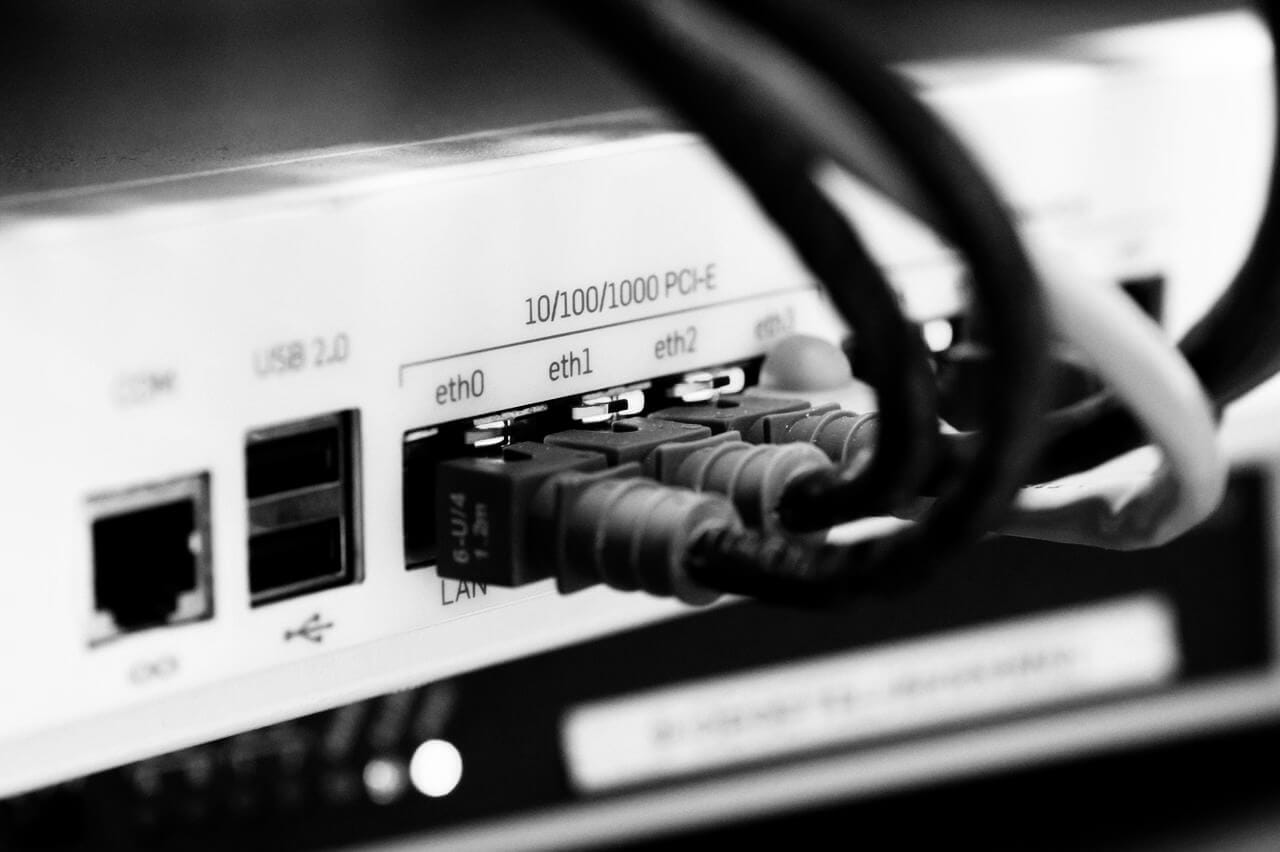
Kablosuz teknolojiler ne kadar gelişirse gelişsin, hiçbir Wi-Fi bağlantısı fiziksel bir Ethernet kablosunun sunduğu kararlılık ve düşük gecikmeyi tam anlamıyla karşılayamaz. Wi-Fi sinyalleri hava koşullarından, komşu ağlardan ve ev içi engellerden etkilenebilirken, kablolu bağlantı dış etkenlere karşı tamamen izoledir.
Özellikle kritik sunucu erişimleri, büyük veri transferleri ve uninterrupted toplantılar gerçekleştiriyorsanız, iş bilgisayarınızı bir Cat6 veya Cat7 Ethernet kablosu ile doğrudan modeme bağlamak en kesin çözümdür. Modeme uzak bir odada çalışıyorsanız ve kablo çekmek estetik açıdan mümkün değilse, evdeki elektrik tesisatını internet hattına dönüştüren Powerline Adaptör teknolojisinden yararlanabilirsiniz.
Sık Sorulan Sorular
1. İnternet paket hızım yüksek olmasına rağmen çalışma odamda Wi-Fi neden yavaş? İnternet paket hızınız modeme kadar ulaşan hızı ifade eder. Çalışma odanız ile modem arasındaki mesafeler, beton duvarlar ve elektronik parazitler Wi-Fi sinyalini zayıflatır. Bu durum, pakete ödediğiniz hızın cihazınıza ulaşmasını engeller.
2. Wi-Fi menzil genişletici (Extender) ile Mesh sistem arasındaki temel fark nedir? Menzil genişleticiler mevcut sinyali alıp tekrarlarken bant genişliğini yarıya düşürür ve ayrı bir ağ ismi oluşturur. Mesh sistemler ise tek bir ağ altında yüksek hız kaybı yaşamadan kesintisiz bir kapsama alanı sunar.
3. Modemi her gün kapatıp açmak internet performansını iyileştirir mi? Modemi her gün kapatmak gerekmez. Ancak haftada veya ayda bir kez modemi yeniden başlatmak (reboot), cihazın önbelleğini temizler, sıkışan kanalları sıfırlar ve servis sağlayıcıdan güncel bir IP adresi alarak bağlantıyı tazeler.
4. İş bilgisayarımda VPN kullanırken Wi-Fi hızım neden düşüyor? VPN yazılımları verilerinizi şifreleyerek uzak bir sunucu üzerinden yönlendirir. Bu şifreleme işlemi ve veri yolunun uzaması doğal olarak gecikme süresini artırır ve indirme/yükleme hızlarında bir miktar düşüşe neden olur.
5. 2.4 GHz mi yoksa 5 GHz Wi-Fi bağlantısı mı uzaktan çalışma için daha uygundur? Modeme yakın bir konumdaysanız kesinlikle 5 GHz bandı tercih edilmelidir. 5 GHz daha yüksek hız ve düşük gecikme sunar. Ancak modemle aranızda çok sayıda duvar varsa 2.4 GHz daha kararlı bir sinyal sağlayabilir.
İleri Okuma Tavsiyeleri ve Kaynaklar
- Wi-Fi Alliance – Wi-Fi 6 ve Yeni Nesil Kablosuz Standartlar Rehberi (wi-fi.org)
- IEEE Xplore – Ev Ağlarında Sinyal Girişimi ve Kanal Optimizasyonu Makaleleri
- Federal Communications Commission (FCC) – Ev İçi Kablosuz Ağ Performansını Artırma Kılavuzu